Slik bestemmer du hvem som kan se ditt Facebook-innlegg - på større skjerm

Datahjelperne
Datamaskin
I denne veiledningen viser vi deg hvordan du kan bestemme hvem som kan se ditt Facebook-innlegg. Først viser vi deg hvordan du bestemmer det når du skriver et nytt innlegg, deretter hvordan du endrer hvem som kan se innlegg du allerede har publisert. Illustrasjonene i veiledningen tar utgangspunkt i at man har logget inn på Facebook via nettleser på PC/Mac/stor skjerm.
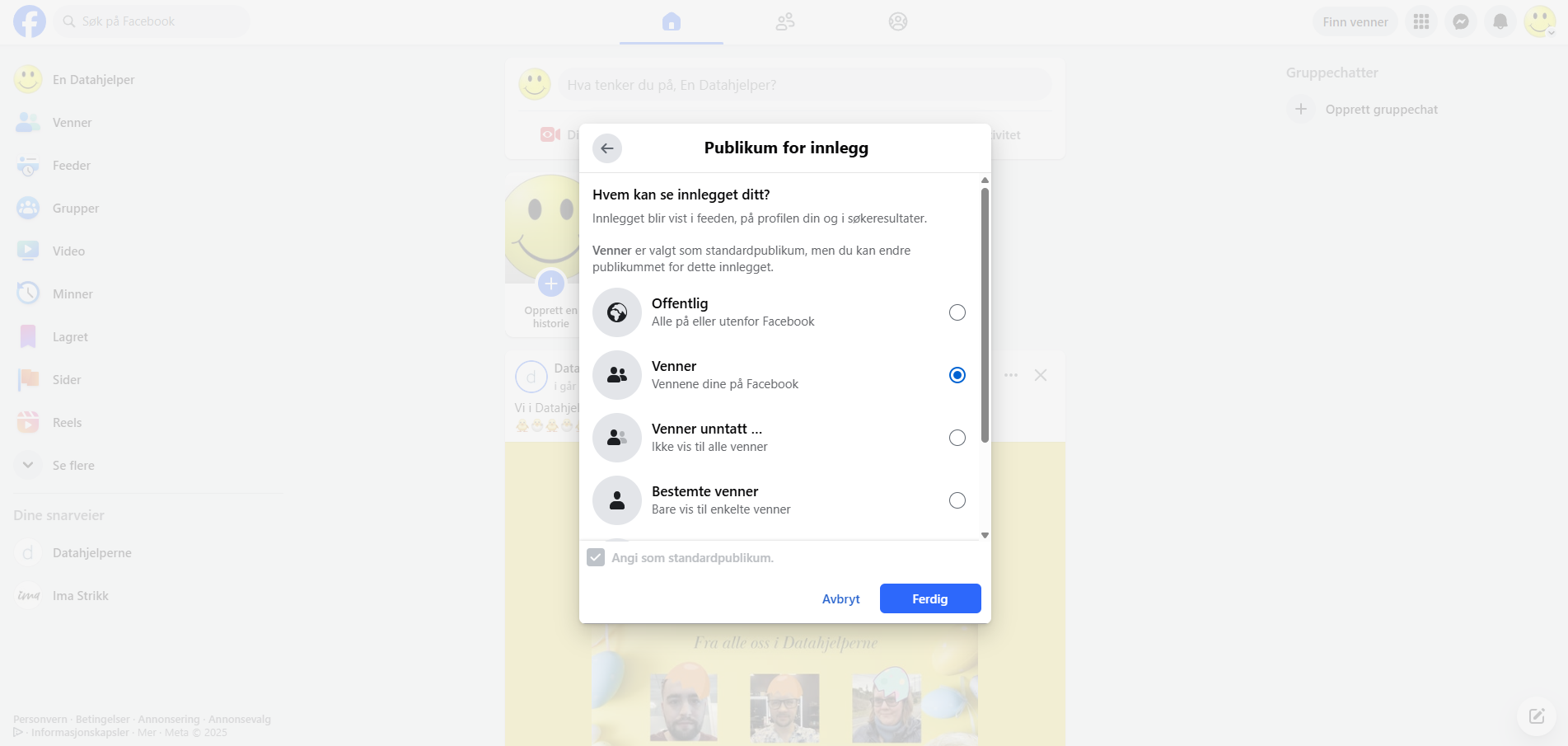
Se hvordan du går frem

Dette er kun en illustrasjon
Start veiledningen ved å klikke på "Klikk her for å starte veiledning.
Start veiledningen ved å klikke på "Klikk her for å starte veiledning.
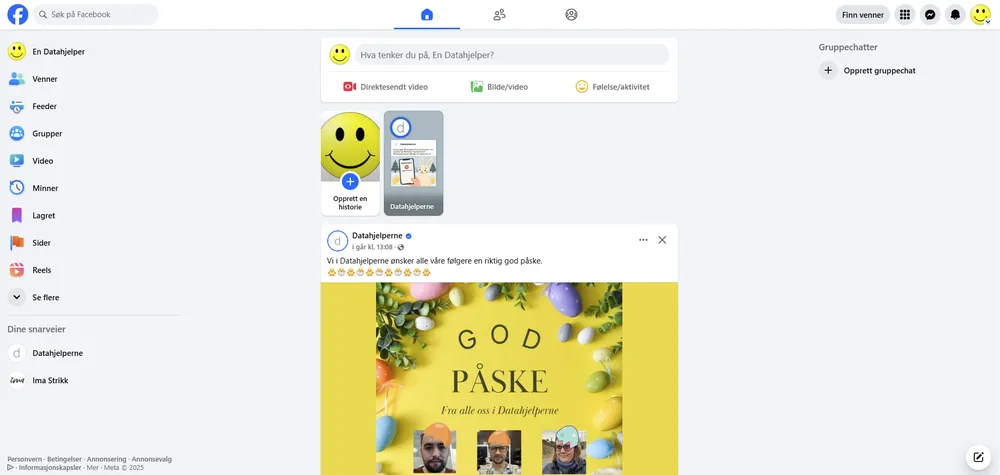
Dette er kun en illustrasjon
Klikk på "Neste steg" for å fortsette veiledningen.
Klikk på "Neste steg" for å fortsette veiledningen.
Dette er kun en illustrasjon
Klikk på "Neste steg" for å fortsette veiledningen.
Klikk på "Neste steg" for å fortsette veiledningen.
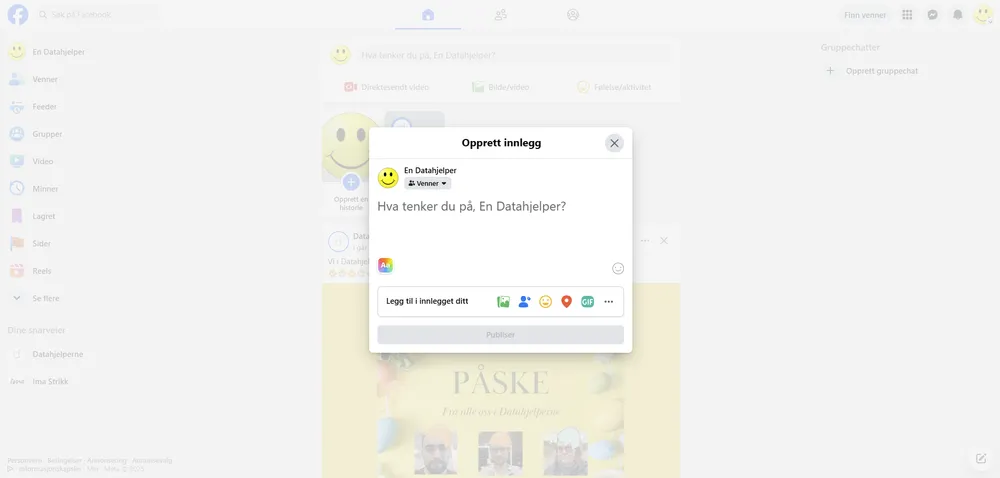
Dette er kun en illustrasjon
Klikk på "Neste steg" for å fortsette veiledningen.
Klikk på "Neste steg" for å fortsette veiledningen.
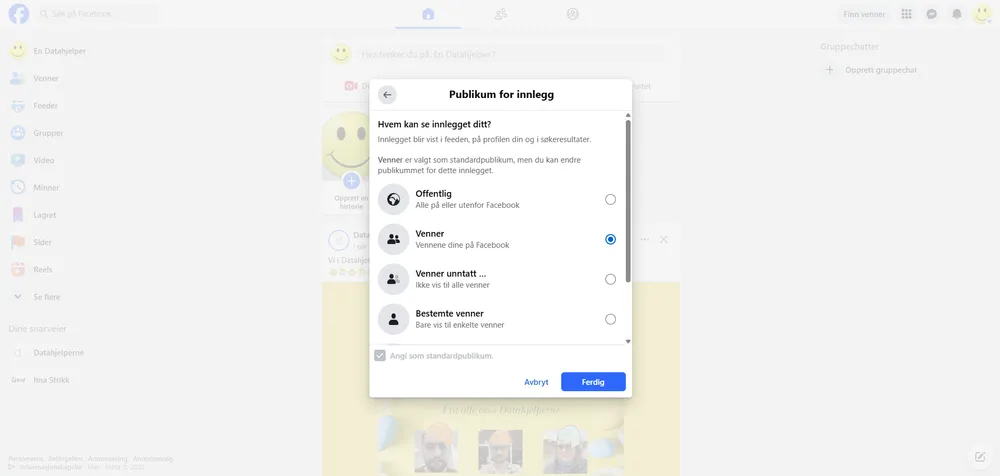
Dette er kun en illustrasjon
Klikk på "Neste steg" for å fortsette veiledningen.
Klikk på "Neste steg" for å fortsette veiledningen.
Dette er kun en illustrasjon
Klikk på "Neste steg" for å fortsette veiledningen.
Klikk på "Neste steg" for å fortsette veiledningen.
Dette er kun en illustrasjon
Klikk på "Neste steg" for å fortsette veiledningen.
Klikk på "Neste steg" for å fortsette veiledningen.
Dette er kun en illustrasjon
Klikk på "Neste steg" for å fortsette veiledningen.
Klikk på "Neste steg" for å fortsette veiledningen.
Dette er kun en illustrasjon
Klikk på "Neste steg" for å fortsette veiledningen.
Klikk på "Neste steg" for å fortsette veiledningen.
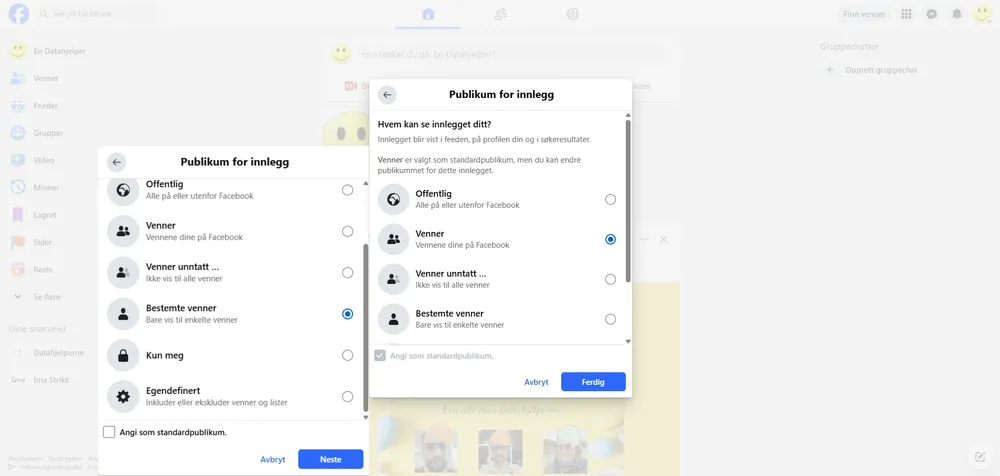
Dette er kun en illustrasjon
Klikk på "Neste steg" for å fortsette veiledningen.
Klikk på "Neste steg" for å fortsette veiledningen.
Dette er kun en illustrasjon
Klikk på "Neste steg" for å fortsette veiledningen.
Klikk på "Neste steg" for å fortsette veiledningen.
Dette er kun en illustrasjon
Klikk på "Neste steg" for å fortsette veiledningen.
Klikk på "Neste steg" for å fortsette veiledningen.
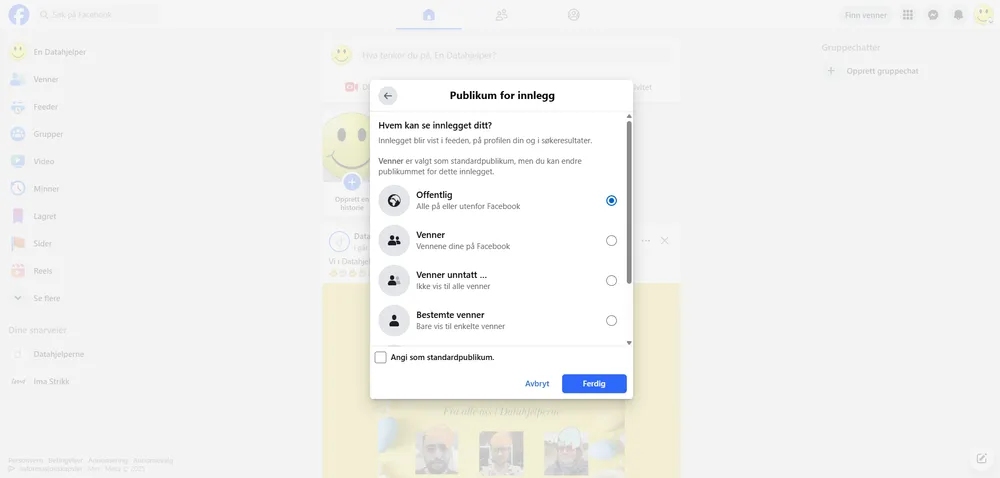
Dette er kun en illustrasjon
Klikk på "Neste steg" for å fortsette veiledningen.
Klikk på "Neste steg" for å fortsette veiledningen.
Dette er kun en illustrasjon
Klikk på "Neste steg" for å fortsette veiledningen.
Klikk på "Neste steg" for å fortsette veiledningen.
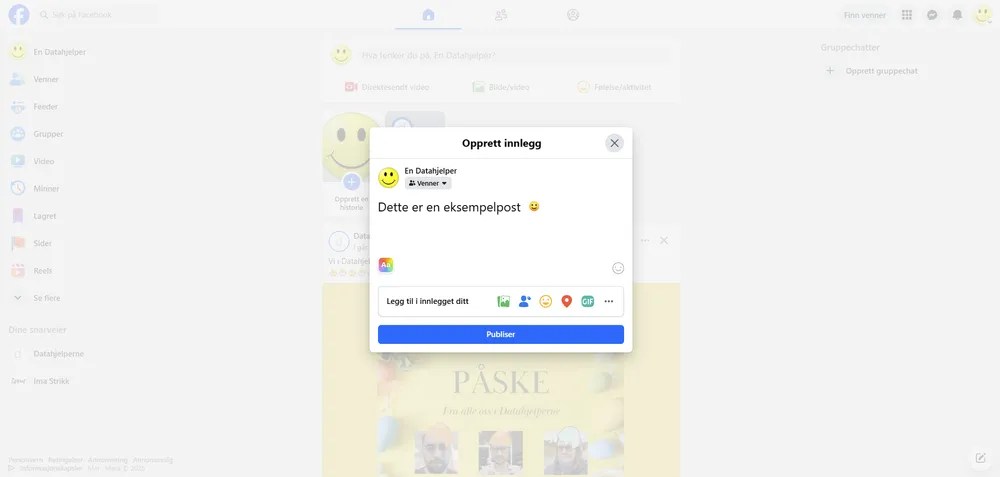
Dette er kun en illustrasjon
Klikk på "Neste steg" for å fortsette veiledningen.
Klikk på "Neste steg" for å fortsette veiledningen.
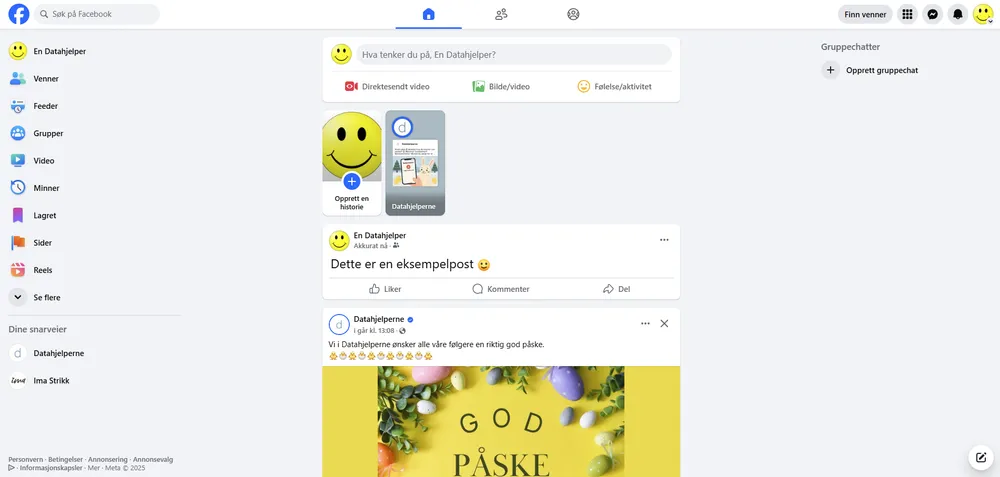
Dette er kun en illustrasjon
Klikk på "Neste steg" for å fortsette veiledningen.
Klikk på "Neste steg" for å fortsette veiledningen.
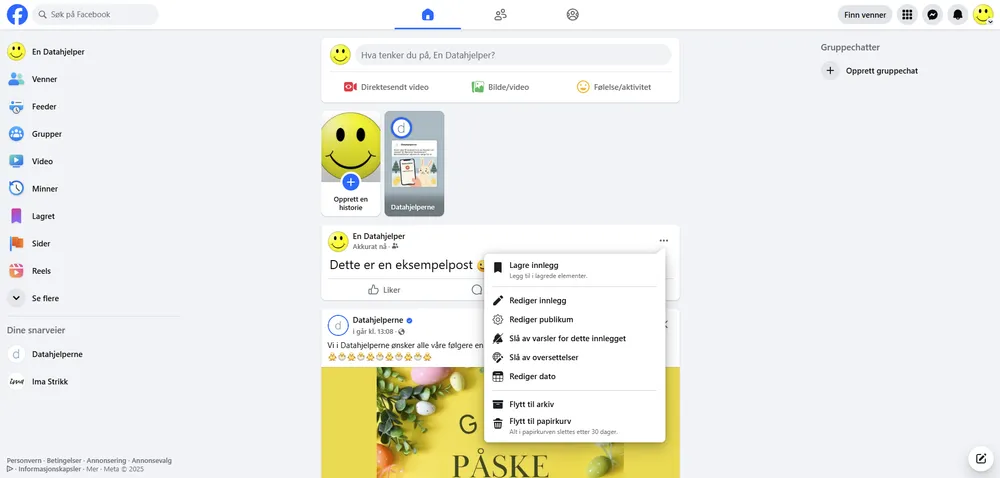
Dette er kun en illustrasjon
Klikk på "Neste steg" for å fortsette veiledningen.
Klikk på "Neste steg" for å fortsette veiledningen.
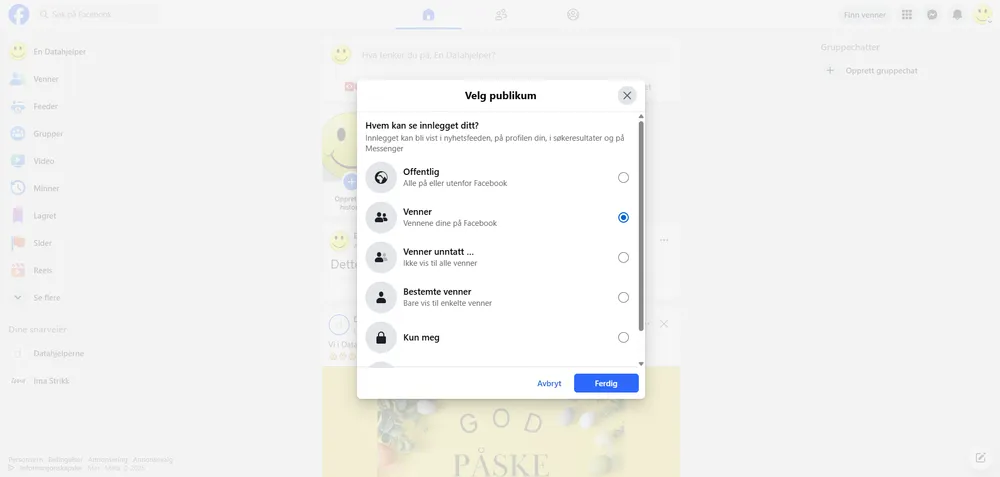
Dette er kun en illustrasjon
Klikk på "Neste steg" for å fortsette veiledningen.
Klikk på "Neste steg" for å fortsette veiledningen.
Flere veiledninger fra Datahjelperne
Laster inn andre veiledninger...